Resolume Arenaライセンス短期レンタルガイド|イベント・LED演出向け

admin

「イベントで Resolume Arena を使いたいけれど、ソフトを買い切るほどではない」「LED やプロジェクションマッピングを試したいけれど、まずは短期間だけ使ってみたい」──そんな方向けに、Resolume Arena ライセンスのみの短期利用についてまとめました。

このページでは、ライセンスだけを手元のPCで使いたい人を想定して、用途のパターン・必要なPCスペック・注意点、そして ETTO が提供するライセンス利用プランをご紹介します。

この記事でわかること

  • Resolume Arena がどんな現場に向いているか
  • ライセンスのみを短期で使いたいケースとメリット
  • 自前PCで使うときのスペック・チェックポイント
  • LED/プロジェクター側で事前に確認しておきたいこと
  • ETTOの Resolume Arena ライセンス利用プランの概要

1. Resolume Arena とは?どんな現場に向いているソフトか

Resolume Arena(レゾリューム・アリーナ)は、クラブイベントやライブ、フェス、企業イベント、プロジェクションマッピングなどで使われることの多いVJ/メディアサーバーソフトです。

主な特徴としては、次のようなポイントがあります。

  • リアルタイム映像ミックス:複数のクリップやレイヤーを即座に切り替え・合成
  • BPM同期・オーディオリアクティブ:音楽やマイクの音に映像を連動させられる
  • マルチ出力:LEDウォールや複数のプロジェクターに同時出力
  • プロジェクションマッピング:立体物や壁面に合わせた投影が可能
  • DMX/Art-Net 連携:照明や舞台機構と一体になったショー構成も対応

「音と映像で空間をつくる」現場で、一度は触れてみたい定番ソフトと言える存在です。

2. なぜ「ライセンスのみ」のニーズがあるのか

ETTOには、次のようなご相談がよく寄せられます。

  • 普段から VJ をしているが、特定のイベントだけ Arena を使いたい
  • LED やプロジェクションマッピングを検証したいが、買い切りライセンスの投資はまだ迷っている
  • 企業イベントで一度だけ映像演出をやってみたいので、オペは自社スタッフで、ソフトだけ短期で使いたい

こういったケースでは、

  • PCや周辺機材は自前で揃えられる
  • 操作できるスタッフもいる(またはこれから覚える)
  • ただしソフト本体を買い切るほどの本数・頻度ではない

ということが多く、「ライセンスだけを短期間使いたい」というニーズが生まれます。

3. ETTO の Resolume Arena ライセンス利用プラン

ETTO では、イベントや検証用途で Resolume Arena を使いたい方向けに、ライセンス利用を中心としたプランをご用意しています。

3-1. ライセンス利用のみ(自社PCで利用される方向け)

もっともシンプルな形が、お客様のPCにインストールして使っていただくライセンス利用です。

  • Resolume Arena ライセンスの一時利用(期間・条件は要お問い合わせ)
  • 利用方法・アクティベーションに関する事前ガイダンス
  • 用途に応じた PC スペック・出力構成の簡易アドバイス

「ハードウェア・オペレーターは自社で用意できるので、ソフトだけ使いたい」という場合に適した形です。
ソフトウェアのライセンス形態や利用規約に関わるため、具体的な期間・料金・提供条件は案件ごとに確認させていただきます

3-2. ライセンス+簡易サポート(オンライン相談付き)

「触れるスタッフはいるが、最初のセットアップだけ不安」という方向けに、オンラインでの事前相談を含めたプランもご提案可能です。

  • ライセンス利用(前項同様)
  • 事前のオンライン打ち合わせ(構成や出力の確認)
  • 必要に応じて簡易のテンプレートプロジェクトのご用意

本番当日は自社スタッフでオペされる場合でも、「解像度設定や出力ルーティングの初期設計」を一緒に整理しておくことで、当日のリスクを抑えることができます。

3-3. 機材レンタル・オペレーター付きプランも組み合わせ可能

ライセンスのみのご利用が前提ですが、案件によっては、

  • LED ディスプレイやプロジェクターのレンタル・施工
  • スイッチャーや配信まわりの機材レンタル
  • 本番オペレーションを含むショー演出

と組み合わせたプランもご相談いただけます。
LED やモニター、映像機材レンタル全体の考え方は、下記の記事も参考になると思います。

4. 自前PCで Resolume Arena を使うときのチェックリスト

ライセンスのみで運用する場合、PCスペックと映像出力まわりの事前確認がとても重要です。

4-1. 推奨スペックの目安

  • CPU:Intel Core i7 クラス以上を推奨
  • メモリ:16GB以上(多レイヤー運用なら 32GB 以上が安心)
  • GPU:NVIDIA系の外部GPU搭載モデル推奨
  • ストレージ:SSD(NVMe)で十分な空き容量を確保

特に、4K出力や複数面への出力を行う場合は、GPU性能とVRAM容量がボトルネックになりやすくなります。

4-2. 映像出力ポートと解像度

  • HDMI/DisplayPort/USB-C(Alt Mode)など物理ポートの種類と数
  • 外部出力時の最大解像度・リフレッシュレート
  • 変換アダプタ(USB-C→HDMI など)利用時の挙動・相性

USB-C からの映像出力は、正常に映らないトラブルもよく見られます。
詳しくは下記の記事も参考にしてください。

4-3. コンテンツ形式とディスク負荷

  • コーデック(H.264/H.265/DXVなど)
  • 解像度(フルHD/4K/超ワイドなど)
  • 同時に走らせるレイヤー数・エフェクト量

高ビットレートの4K素材を多レイヤーで重ねる場合、ストレージの読み出し速度も重要です。本番構成に近い形で一度テストしておくことをおすすめします。

5. LED・プロジェクター側で確認しておきたいポイント

Resolume 側だけ整えても、最終的な表示先で噛み合っていないと、当日トラブルの元になります。

  • LEDパネル全体のピクセル数(何×何ドットか)
  • プロジェクターの解像度・スクリーンサイズ
  • LEDプロセッサーの入力解像度と、マッピングの範囲
  • 最終的な出力解像度(例:1920×1080、3840×1080、3840×2160 など)

「どの解像度でコンテンツを作ればいいのか」「どのポートからどこに出すか」など、出力設計を紙に書いて整理しておくと安心です。

LED やプロジェクターまわりの考え方は、下記の記事でも詳しく解説しています。

6. ご相談の流れと、事前に共有いただきたい情報

Resolume Arena のライセンスのみをご希望の場合でも、次のような情報を共有いただけると、話がスムーズです。

  • イベント名・会場・会期(設営/本番/撤去日)
  • ステージ規模・LED/スクリーンの有無・サイズ感
  • やりたいこと(BGMに合わせたループ演出/オープニングだけ派手に…など)
  • 使用予定のPCスペック(型番・CPU・メモリ・GPU など)
  • 既に決まっている機材(スイッチャー/プロジェクター/LEDプロセッサーなど)

ざっくりとしたイメージからでも構いません。「この規模感ならどの程度の映像負荷までいけるか」「どこから先は専門オペに任せた方がいいか」といったラインも含めて、一緒に整理させていただきます。

まとめ|まずは「ライセンスだけ使ってみる」からでもOKです

Resolume Arena は、音と映像を使った空間演出に強いソフトですが、いきなり買い切るのはハードルが高く感じることもあります。

ETTO では、

  • ライセンスのみの短期利用(自前PCでのご利用)
  • ライセンス+簡易サポート(オンラインでの事前相談付き)
  • 必要に応じて、LED やプロジェクター・スイッチャーとの組み合わせプラン

といった形で、「まず1回やってみる」ための選択肢をご用意しています。

「こういうイベントで、こんな映像体験をつくりたい」といったイメージベースの段階でも構いません。
具体的な条件やライセンスの扱いについては、案件ごとに確認のうえご案内いたしますので、まずはお問い合わせフォームからお気軽にご相談ください。
関連記事

展示会ブースの映像機材レンタル完全ガイド

admin

「展示会ブースの映像機材をまとめてお願いしたい」「モニターとLED、どっちが良いか分からない」――そんな方に向けて、展示会ブースでよく使われる映像機材の考え方と、モニター・LED・スイッチャー・配信まで一式で頼むときのポイントをまとめました。

すでに図面やブースイメージがある場合は、図面/会期/想定来場者数を手元に置きながら読んでいただくと、より具体的にイメージしやすいと思います。

1. 展示会ブースの映像機材レンタルで、最初に決めるべき3つのこと

細かい機材の型番よりも、まずは次の3つを決めるとブレにくくなります。

  • 目的:とにかく目立ちたいのか、説明・商談が主役なのか
  • 導線:通路からの距離、間口の広さ、立ち止まってほしい位置
  • 見せたいコンテンツ:映像メインか、UI画面や価格表など文字情報メインか

例えば「遠くからでも目立ちたい」ならLEDディスプレイが有利ですし、「商談席でしっかり資料を見せたい」なら高精細モニターの方がコスト面で有利なケースも多いです。

LEDとモニターの比較については、下記の記事でも詳しく解説しています。

2. 目的別|展示会ブースのよくある映像構成パターン

2-1. 予算重視の「モニター中心プラン」

「まずは映像を出したい」「LEDまでは不要」という場合に多い構成です。

  • 55〜65インチモニター ×1〜2台(スタンド付き)
  • 再生用PCまたはメディアプレイヤー
  • 必要に応じて小型ビデオスイッチャー(PC+カメラ切り替え用)

モニターのサイズや台数、配置の考え方は、映像機材レンタルの基本を解説したこちらの記事も参考になります。

2-2. 集客重視の「LEDメイン・アイキャッチプラン」

通路側からしっかり目を引きたい大型ブース向けの構成です。

  • 屋内用LEDディスプレイ(2.6〜3.9mmピッチ/幅3〜6m程度)
  • 商談席やデモ卓用のサブモニター
  • ループ再生用PCまたはメディアプレイヤー

ブースの間口が広い・メイン通路に面している場合は、LEDで大きく動画を流すことで「遠目からの指名買い」を狙いやすくなります。

展示会でのLEDレンタルの費用感や、設営の流れについては下記の記事で紹介しています。

2-3. 情報量重視の「会場+配信ハイブリッドプラン」

セミナー併設ブースや、オンライン配信を絡めたイベントで増えている構成です。

  • メイン表示用のモニターまたはLEDディスプレイ
  • ビデオスイッチャー(例:Roland V-160HD)
  • カメラ2〜3台、PC2〜3系統(スライド/デモ画面など)
  • 配信用PC・録画レコーダー・サブモニター

「会場に来られないお客様にも配信で届けたい」「社内向けにアーカイブを残したい」といったニーズに対応しやすい構成です。スイッチャー選びの具体例は下記の記事でも解説しています。

3. カテゴリ別に見る|何をどこまでレンタルすべきか

3-1. モニター(液晶ディスプレイ)

モニターは、サイズと配置によって見え方が大きく変わります。

  • 通路側:55〜75インチを入口側に1台以上
  • 商談席:32〜50インチを席ごとに1台
  • デモ卓:24〜32インチでUI画面や操作画面を見せる

家庭用テレビと業務用モニターでは、耐久性や輝度、端子の種類が異なります。「どちらが良いか分からない」という場合は、ブースのレイアウトと使用時間をもとにご相談ください。

3-2. LEDディスプレイ

LEDは「ピッチ(mm)」「サイズ」「設置方法」によって金額が大きく変わります。

  • 3.9mm前後:中〜遠距離向き。通路側のアイキャッチに最適
  • 2.6mm前後:近距離でも文字が読みやすく、大画面との両立に向く
  • 吊り・自立・壁掛けなど設置方法によって、必要な架台や施工が変わる

「LEDにしたいけれど、ピッチやサイズ感が分からない」という場合は、ブース図面と目標の見せ方を共有いただければ、いくつかのパターンをご提案します。

3-3. スイッチャー・分配器・延長機材

カメラやPCが2系統以上になる場合、ビデオスイッチャーがほぼ必須です。また、モニターを複数並べる場合は分配・延長まわりも重要になります。

  • 入力が2〜3系統 → 小型スイッチャー(V-1HDなど)
  • 会場+配信+録画+控室出し → 中型スイッチャー(V-160HDなど)
  • モニター複数台 → HDMI分配器やLEDプロセッサーで分配

分配や延長はトラブルが起きやすいポイントです。事前に知っておきたいポイントは、下記の記事が参考になります。

3-4. 配信・録画・音声まわり

配信を絡める場合は、映像だけでなく音声と回線も設計が必要です。

  • 配信用PC(Zoom/Teams/YouTubeなど)
  • USBキャプチャまたはスイッチャーからのUSB出力
  • マイク・ミキサー・スピーカー
  • バックアップ用の録画レコーダー

「どこまで自社で持っていて、どこからレンタルすべきか」は案件ごとに変わります。急な案件や人手不足の際は、同業支援サービスもご利用いただけます。

4. 展示会現場で本当に多い映像トラブルと予防策

展示会のサポートをしていると、毎回のように似たトラブルが発生します。

  • USB-C → HDMIが映らない(ポート仕様/変換アダプタの問題)
  • HDMI延長で映像が不安定になる
  • 音だけ出ない・解像度が合わず文字がボケる
  • 会場常設モニターに映せない(HDCPや入力切替の問題)

こうしたトラブルを事前に潰すためのチェックリスト記事も用意しています。

「自社スタッフである程度まで対応しつつ、どうしてもダメなときだけプロに相談したい」という場合も、お気軽にご連絡ください。

5. 見積もり前に整理しておきたいチェックリスト

ETTOでは、図面やラフスケッチだけでも概算お見積もりが可能です。下記の情報が揃っていると、より精度の高い提案がしやすくなります。

  • 会場名・ホール名・会期(設営日/本番日/撤去日)
  • ブース番号・間口×奥行き・高さ制限
  • 想定来場者数・ピーク時間帯
  • 映像で伝えたい内容(サービス紹介/UIデモ/価格表など)
  • 既に手配済みの機材(モニター・PC・カメラ・音響など)
  • 「ここだけは失敗できない」というポイント(プレゼン、配信、VIP来場など)

6. ETTOに一式で依頼するメリット

ETTO株式会社では、単品レンタルだけでなく、展示会ブース一式の構成提案も行っています。

  • 機材レンタルだけでなく、設営・オペレーション・撤去まで一括対応が可能
  • LED・モニター・スイッチャー・配信までワンストップで設計
  • 他社手配機材と混在する現場でも、接続や運用の相談OK
  • 他社見積書をお持ちいただいての「セカンドオピニオン」も歓迎

「自社のブース規模で、どこまで映像に投資すべきか分からない」という段階でも構いません。過去の案件事例を踏まえて、費用対効果のバランスを一緒に考えさせていただきます。

まとめ|展示会ブースの映像は「目的」と「導線」から逆算する

展示会ブースの映像機材レンタルは、機材名や型番から考え始めると複雑になりがちです。まずは

  1. ブースの目的(目立ちたいのか、説明重視なのか)
  2. 来場者の導線と、立ち止まってほしい位置
  3. 見せたいコンテンツの種類(動画/UI/資料など)

この3つを整理したうえで、モニター・LED・スイッチャー・配信の組み合わせを決めていくと、無駄の少ない構成になっていきます。

具体的なブース図面やラフイメージがあれば、お問い合わせフォームからお気軽にご相談ください。「他社に見積もりを取ったけれど、これで足りるのか不安」といったセカンドオピニオンも歓迎です。

関連記事

Unilumin(ユニルミン)製LEDディスプレイの取り扱いを開始しました。

admin

お知らせ:ETTO株式会社では、Unilumin(ユニルミン)製LEDディスプレイの取り扱いを開始しました。

  • 展示会・イベントの短期運用から、店舗・施設の常設導入まで対応
  • ピッチ選定/サイズ設計/制御機器/施工/保守までまとめて提案
  • 「相見積もりの比較」「仕様の妥当性チェック」など導入前相談もOK


Uniluminの相談をする(無料)


Unilumin(ユニルミン)とは?

Unilumin(ユニルミン)は、LEDディスプレイ分野で世界的に採用が進むメーカーのひとつです。屋内の高精細表示から屋外の大型表示、イベント向けのレンタル仕様まで幅広くカバーできるため、導入目的に合わせて「無理のない構成」で組みやすいのが魅力です。

LED導入は“製品の型番”だけで結果が決まるわけではありません。実際には、視認距離に合ったピッチ選定設置環境(壁面下地・強度)電源容量と配線ルート制御・入力機器の組み合わせ、そして運用・保守設計まで含めて初めて「止まらないLED」になります。

ETTOではUniluminを、単なるメーカー指定の選択肢としてではなく、現場条件に合わせてコスト・画質・安定運用のバランスを取りやすいメーカーのひとつとして位置づけています。レンタルから常設まで、機材だけでなく施工・運用・保守まで含めて、トラブルが出にくい構成でご提案します。

ETTOが「現場前提」で提案する理由

LED導入で失敗が起きやすいのは、製品の良し悪しよりも「選定・施工・運用」の設計ミスです。現場では、次のような“あるある”が起きます。

  • 視認距離に合わないピッチを選んで「思ったより粗い/近くで見ると気になる」
  • 壁面下地や強度を確認せず進めて「補強が後出しで追加費用」
  • 電源容量や配線ルートが甘くて「当日動かない/落ちる/チラつく」
  • 保守の範囲が曖昧で「故障時に止まる/復旧が遅い」

ETTOは、こうしたトラブルを避けるために、機材単体ではなく現場条件に合わせた“成立する構成”でご提案します。

対応できる範囲(提案〜施工〜保守まで)

  • 用途整理:展示会/イベント/店舗/施設/ホール/会議室 など
  • ピッチ選定:視認距離・画質・コストのバランスで提案
  • サイズ設計:設置場所・導線・見せ方(縦横比)を踏まえて提案
  • 制御・入力:PC、カメラ、配信、サイネージ運用などに合わせて構成
  • 施工:壁面/床置き/吊り(会場条件により)
  • 保守:運用設計・予備部材・トラブル時の対応方針を整理

相談が多いパターン(よくある入口)

  • これからLED導入を検討していて、何を選べばいいか分からない
  • すでに見積を取ったが、金額や内訳が妥当か不安
  • 「他社で断られた」or「工事条件が厳しい」案件を相談したい
  • レンタル運用から始めて、後に常設も検討したい

概算を出すために必要な情報(これだけでOK)

まずは下記を送っていただければ、概算の方向性は出せます(詳細は後で詰めればOK)。

  • 現地写真:正面/左右引き/天井or壁面の状態(計3枚目安)
  • 寸法:設置したい横幅×高さ(ざっくりでOK)
  • 用途:何を映す?(PCスライド/映像/配信/サイネージ など)
  • 設置期間:短期レンタルか、常設か
  • 場所:都道府県・会場名(分かる範囲で)


写真3枚で概算相談する(無料)


よくある質問(FAQ)

Q. Unilumin指定での提案はできますか?

A. はい、可能です。用途や条件に応じて、適した構成でご提案します(レンタル/常設どちらも対応)。

Q. まずは相見積もりの比較だけでも相談できますか?

A. 可能です。「項目が揃っているか」「一式が多すぎないか」「保守や工事条件が抜けていないか」を中心に、見積の見方を整理します。

Q. 現地調査は必須ですか?

A. 写真と寸法で概算は可能ですが、常設の場合は壁面下地・電源・配線・荷揚げなどで費用が変わるため、最終確定前に現地確認を推奨します。


まとめ|Uniluminの取り扱い開始。現場条件に合わせて最適提案します

ETTO株式会社では、Unilumin(ユニルミン)製LEDディスプレイの取り扱いを開始しました。レンタルから常設まで、機材だけでなく施工・運用・保守まで含めて「成立する構成」でご提案します。


Uniluminの導入を相談する(無料)

関連記事

Roland V-160HD レンタル完全ガイド|展示会・配信・社内イベントの構成例と注意点

admin

結論:「カメラ複数+PC複数+配信/録画/控室出し」みたいな攻めた現場を、ケーブル地獄にせず安定運用したいならRoland V-160HDが強いです。HDMIとSDIが混在しても1台でまとめやすく、会場スクリーン・配信・録画を同時に成立させやすいのが最大のメリット。

  • HDMI+SDIが混在する現場で「スイッチャーの入力が足りない」問題を解消しやすい
  • 会場スクリーン+配信+録画+控室モニターを同時に捌きやすい
  • ただし機能が多い分、事前準備(PC・解像度・音声)をミスると事故る


V-160HDの構成相談をする(無料)


こんな方におすすめ(検索意図の整理)

  • 展示会・企業セミナー・社内イベントでカメラとPCを複数つなぎたい
  • 会場スクリーンに出しつつ、Zoom/YouTubeなど配信も同時にやりたい
  • 録画も残して、あとで編集・アーカイブ配布したい
  • HDMIだけではなく、SDIカメラも使う(または長距離配線が必要)

1. Roland V-160HDで「できること」をざっくり

1-1. HDMI/SDI混在の入力に強い

V-160HDは「PCはHDMI、カメラはSDI」という現場で本領発揮します。端子やフォーマットが混在しやすい案件ほど、1台でまとめられる価値が上がります。

  • カメラ:SDI(長距離に強い)
  • PC:HDMI(プレゼン・動画再生)
  • 予備:予備PC/サイネージループなどを追加しても運用が崩れにくい

1-2. 出力が複数ある=「会場+配信+録画」を同時に成立させやすい

現場の事故ポイントは「配信に送る映像」と「会場に出す映像」と「録画用」の取り回しです。V-160HDは、出力を役割分担しやすく、構成をシンプルにできます。

  • 会場スクリーン(LED/プロジェクター)
  • 配信用PC(Zoom/Teams/YouTube)
  • 録画(レコーダー/キャプチャー)
  • 控室モニター/サブ画面

1-3. PinP/キー合成で「ちゃんとした画」を作りやすい

企業案件や展示会では、ただ切り替えるだけでなく「配信っぽい画」「ブランドとして綺麗な画」を求められがちです。V-160HDは、PinP(ワイプ)やロゴ合成などをハード側で扱いやすいのが強み。


2. シーン別:V-160HDがハマる構成例

2-1. 展示会・企業セミナー(会場+録画+控室出し)

想定:展示会ステージ、ホテル宴会場、ホールのセミナー、発表会など

入力例

  • カメラ2台(メイン/サブ):SDI
  • プレゼンPC:HDMI
  • 動画再生PC(オープニング/VTR):HDMI
  • 予備PC:HDMI

出力例

  • PGM:会場スクリーン/LED
  • 録画用:レコーダー(またはキャプチャー)
  • AUX:控室モニター/サブスクリーン
  • マルチビュー:オペ用モニター

カメラ2〜3台+PC複数+控室出し…このレベルになると、端子数と運用の自由度でV-160HDが安心です。

2-2. ハイブリッド配信(会場+Zoom/Webinar)

想定:社内全社会、タウンホール、会議室+オンラインの併催セミナー

  • カメラ1〜2台
  • プレゼンPC
  • Zoom参加者表示用PC(必要なら)
  • 会場音声(PA卓から返し)

OBS+キャプチャ+小型スイッチャーの寄せ集めより、V-160HDに寄せた方がケーブルとトラブル要因が減るケースが多いです。

2-3. 社内イベント・表彰式(カメラ多め+演出あり)

想定:表彰式、入社式、キックオフ、ライブ感重視のイベント

  • カメラ3台(全景/アップ/会場リアクション)
  • スライドPC、VTR用PC、BGM

PinPで「受賞者+スライド」、AUXで「サブスクリーンだけ別出し」など、演出の幅が広がります。


3. V-160HDと他機種の使い分け(レンタル選定のコツ)

3-1. V-160HDまで要らないケース(小規模)

  • カメラ1台+PC1〜2台
  • 出力は会場スクリーン1面だけ
  • 配信も録画も「PC直」で済む

この場合は、より小型のスイッチャーや構成簡略の方がコストもオペも軽くなります。

3-2. OBS/ATEM+キャプチャ構成と比べたときの注意点

ソフトスイッチ(OBS)やコンパクトATEMは人気ですが、現場では次の注意点があります。

  • 配信PC依存が大きく、PCが落ちると全停止のリスク
  • SDIや音声の取り回しで追加機材が増えやすい
  • 会場PA+配信+録画を同時にやると構成が複雑化しやすい

「現場で止めない」優先なら、ハード側で完結しやすいV-160HDが強いです。


4. レンタル前に整理しておきたい情報(見積が速くなる)

4-1. 入力(つなぐもの)

  • カメラ台数と端子(HDMI / SDI)
  • PC台数と端子(HDMI / USB-C / miniDPなど)
  • PinPやロゴ合成の有無

※Type-C周りは相性が出やすいので、事前対策はこちらもおすすめ:

4-2. 出力(どこに出すか)

  • 会場スクリーン(LED/プロジェクター/モニター)の台数
  • 控室/サブ会場への出力の有無
  • 録画の要否(必要ならフォーマット希望)
  • 配信先(Zoom/Teams/YouTubeなど)

4-3. 音声と運用

  • 会場PAの有無(PA卓から返してもらうか)
  • マイクの本数(ハンド/ピン/卓上)
  • オペレーター付きが必要か(重要度が高い案件ほど推奨)

4-4. 会場条件

  • 会場名・部屋名
  • 搬入経路(EV有無、積み下ろし場所)
  • 設営/撤去の持ち時間(前日仕込み可か)
  • 電源容量(専用回路の有無)

5. 事故を減らす注意点(プロ目線)

5-1. 事前テストは「本番と同じPC」で

  • プレゼンPCの解像度・リフレッシュレートを本番と同じに
  • 動画再生PCは本番ファイルで再生テスト
  • Zoom配信なら事前テストミーティングで音声・画を確認

5-2. ケーブルと長距離の考え方

  • HDMI長距離は事故りやすい(距離が伸びるほど安定策が必要)
  • SDIは長距離に強いが、劣化ケーブルはノイズ要因

5-3. オペレーターを付ける判断基準

以下の条件が揃うなら、機材のみよりオペ付きを推奨します。

  • 配信と会場が同時進行
  • カメラ3台以上、またはPCが複数
  • ブランド案件・失敗できない社内イベント

まとめ:V-160HDは「攻めた現場」を安全に回すための一台

  • HDMI+SDI混在の構成を、1台でまとめたい
  • 会場+配信+録画+控室出しを同時に成立させたい
  • ケーブル/機材の寄せ集めで事故る確率を下げたい

ETTOでは、V-160HDの機材レンタルだけでなく、周辺機材(カメラ/モニター/録画/配信PC)を含めた一式提案、さらにオペレーター付きの現場対応も可能です。


V-160HDレンタルの見積・構成相談をする(無料)


関連記事(内部リンク)

よくある質問(FAQ)

Q. V-160HDは機材だけレンタルできますか?

A. はい、機材のみレンタルも可能です。ただし「配信+会場+録画」のように要素が多い案件は、構成ミスによる当日トラブルを避けるため、事前ヒアリングをおすすめします。

Q. どんな時にV-160HDが必要ですか?

A. 目安として「カメラ複数+PC複数+配信or録画」が揃ったら候補になります。HDMIとSDIが混在する場合や、控室への別出しが必要な場合もV-160HDがハマりやすいです。

Q. Zoom配信はV-160HDだけでできますか?

A. 配信は通常、配信用PC(または配信機器)を併用します。会場音声の戻しやエコー対策なども含め、構成は案件ごとに最適化が必要です。

Q. 直前でもレンタルできますか?

A. 日程と在庫次第ですが、直前対応も可能なケースがあります。急ぎの場合は、会場・日程・入力(カメラ/PC)・出力(スクリーン/配信/録画)だけでも先にお送りください。

常設LEDの相見積もり比較ガイド|“安い”だけで決めて後悔しないためのチェックリスト

admin


【常設LED】相見積もり比較ガイド|費用・工事・保守のチェックポイント

LEDディスプレイの常設導入で「相見積もりを取ってみたけど、どれが正しいの…?」と迷う方に向けた実務ガイドです。見積書の見方・費用の内訳・注意すべき項目を、現場経験ベースで徹底解説します。

なぜ常設LEDは相見積もりが必須なのか

LEDディスプレイの常設導入は、施工費・電気工事・機材選定・保守の考え方まで全て業者によってバラバラです。特に、同じ「2.6mmピッチ・5m×3m」の案件でも、見積が70〜180万円以上ズレるケースは珍しくありません。

理由は以下の3つです。

  • 使用するLEDメーカー(国内/海外/ノーブランド)で価格が大幅に変わる
  • 施工方法(壁面強度・アンカー・鉄骨補強)に差が出やすい
  • 保守体制・保証範囲・交換部材の有無が会社ごとに違う

だからこそ、相見積もりでは単価だけ見て判断すると失敗するのです。

相見積もりで絶対にチェックすべき項目(プロ目線)

① LED本体の仕様

  • メーカー名(ブランドの透明性)
  • ピッチ・輝度・リフレッシュレート・視野角
  • キャビネット素材(鉄/アルミ)
  • 屋内・屋外の適正

② 施工条件

  • 壁の状態(石膏ボード/コンクリ/タイル)
  • 高所作業・足場の要否
  • 荷揚げ条件(階段/エレベータ)
  • 音・振動・近隣対応
  • 消防・避難導線への配慮

③ 制御・電源・運用

  • コントローラのメーカー(NovaStar/Colorlight 等)
  • 操作方法(PC有無/プレイヤー/サイネージSTB)
  • 電源容量・ブレーカー増設の必要性
  • 保守契約の範囲(駆け付け/遠隔/交換部材)

④ 見積表記の曖昧な項目

  • 「一式」表記が多すぎる業者は要注意
  • 返品規定・保証範囲が曖昧
  • 施工後の運用サポートが不明


いま手元にある見積をチェックしてほしい(無料相談)

常設LEDの費用相場(ざっくり)

ETTOで実際に多い案件から、一般的な費用感をまとめると以下の通りです。

  • 屋内 130インチ相当(3m×1.7m)… 90〜150万円
  • 大型 5m×3mクラス … 250〜400万円
  • 電気工事 … 5〜30万円
  • 鉄骨・補強 … 10〜80万円
  • 年間保守 … 3〜10%(機材価格の)

もっと詳しい内訳や計算の考え方を知りたい方は、
【保存版】常設LEDの費用相場と内訳(工事・保守まで)
もあわせてご覧ください。

特に 「どのメーカーを使っているか」 が価格のブレ幅を作ります。

見積書を並べて比較するときのコツ

1. 「項目が揃っているか」でまずふるいにかける

安く見える見積ほど、必要な項目が抜けていることがあります。「本体」「工事」「電気」「保守」がしっかり分かれているか、まずここを確認しましょう。

2. 本体価格は「㎡単価」で見直す

パネル枚数や台数表記だけだと比較しづらいので、面積あたりの単価に直して見比べるのがおすすめです。

3. 工事・電気・保守は“ケチりやすいところほど要注意”

壁補強・高所作業・夜間・電源増設・予備部材などは、削られると後からトラブルになります。金額だけでなく「何をやってくれるのか」を確認しましょう。

「一番安い業者」に決める前にチェックしたい3つの質問

  • その金額で、本当に必要な工事と保守が含まれているか?
  • 施工後に不具合が出た場合、誰がどこまで対応してくれるか?
  • メーカー・仕様が不明な“ノーブランドLED”になっていないか?

この3つに明確に答えられる業者であれば、価格が多少高くても総額では安くつくことが多いです。


いま手元にある見積をチェックしてほしい(無料相談)

関連記事

まとめ:見積の“安さ”より “透明性” を比較すべき

常設LEDの相見積もりは、価格だけでは判断できません。

見るべきポイントは以下の3つです。

  • ① LEDメーカーとスペックが正しく書かれているか
  • ② 施工条件が具体的か(壁・電源・荷揚げなど)
  • ③ 保守の範囲が明確か(交換・駆け付け・保証)

もし見積書の内容が曖昧な場合は、遠慮なくご相談ください。現場を知るプロとして、かんたんに“良し悪し”を判別できます。


相見積もりの相談をしてみる(無料・オンラインOK)

常設LEDディスプレイの費用相場と内訳|工事・電源・保守まで見積の全て

admin

「常設LEDって、結局いくらかかるの?」

この質問は、LED本体の値段だけを見て判断するとほぼ確実にズレます。
実務でブレるのは、むしろ工事(下地・電源・配線・安全)保守(故障対応・予備・点検)です。

先に結論(3行)
・総額は「本体+制御+工事+電源+調整+保守」の足し算
・本体は「面積(㎡)」と「ピッチ(精細さ)」で概算できる
・見積で事故るのは「工事/電源/保守」が抜けて後から増えるパターン


目次


1. まず全体像:常設LEDの費用はどう決まる?

常設LEDの予算は、大きく初期費用(導入)ランニング(保守)に分かれます。
見積を読むときは、まずこの2ブロックに分けると理解が一気に進みます。

区分 中身 ブレやすさ
初期費用(導入) LED本体、制御機器、架台/金具、電源/配線、設置工事、調整 (現場条件で変動)
ランニング(保守) 点検、故障対応、予備在庫、校正、清掃、契約保守 (運用方針で変動)

ポイントは「本体が安い=総額が安い」ではないこと。
現場条件(壁・搬入・高所・夜間・配線距離・施設ルール)で、工事費は数十%単位で動きます。


2. 見積の内訳テンプレ(これが入っていれば健全)

まず、見積の「項目」が揃っているかを確認してください。
安い見積ほど、必要項目が抜けていることがあります(後から追加になって総額が上がるパターン)。

(A)機材費:LED本体・制御・周辺機器

  • LEDパネル/キャビネット(屋内/屋外、ピッチ、輝度、更新方式、仕様)
  • 受信カード/送信機/プロセッサ(入力数、4K対応、スケーリング、冗長)
  • 電源・分電材(回路設計、ブレーカー、雷対策)
  • ケーブル類(電源、LAN、必要なら光化、予備含む)
  • 再生機器(STB/サイネージプレイヤー/PC、遠隔運用の有無)

(B)工事費:架台/金具・電源・配線・施工

  • 下地/架台(壁強度、鉄骨/アルミフレーム、耐荷重)
  • 設置工事(高所、夜間、搬入条件、養生)
  • 電気工事(電源増設、回路、屋外防水、分電盤)
  • 配線工事(隠蔽、モール、配線距離、貫通)
  • 安全対策(転倒/落下、耐震、落下防止、避難導線)

(C)調整費:セットアップ・キャリブレーション

  • 映像入力設定(解像度、スケーリング、色合わせ、明るさ)
  • 初期不良・ドット抜け確認、動作確認
  • 運用レクチャー(電源ON/OFF、簡易トラブル対応)

(D)保守費:契約保守 or スポット対応

  • 定期点検(年1〜2回など)
  • 故障対応(駆けつけ、部材交換、復旧)
  • 予備在庫(モジュール/電源/受信カード)


3. 価格を左右する3要素(ここを決めると概算が出る)

① サイズ(W×H)=面積(㎡)

LEDは「何インチ」ではなく、面積(㎡)で考えます。
まずW×Hを決めるのが最短です。

面積(㎡)= 幅(m)× 高さ(m)
例)W3.0m × H1.75m = 5.25㎡

② ピッチ(mm)=精細さ(視認距離で決める)

ピッチが細かいほど高精細ですが、価格は上がりやすいです。
見る距離に対して過剰スペックにしないのがコスト最適化のコツです。

ピッチ目安 向いている距離感 向いている用途
1.2〜1.5mm 近距離 屋内の至近距離、店内、受付背面
1.8〜2.6mm 近〜中距離 会議室、店舗、イベントスペース
2.9〜3.9mm 中〜遠距離 展示会、ホール、観客席から見る用途
屋外向け(さらに粗め〜) 遠距離 屋外サイネージ、看板、日中視認

③ 屋内/屋外(防水・耐候・輝度・電気が変わる)

屋外は、防水・耐候・高輝度・雷対策などが入りやすく、電気・構造コストが屋内より重くなりがちです。
逆に屋内は、美観(配線隠蔽・壁面納まり)がコストに効きます。


4. 総額の考え方(桁を外さない式)

見積前に“桁”を外さないための式です。重要なのは金額の断言ではなく、どこが増えるのかを理解すること。

総額(導入)=
機材(LED本体+制御+周辺)+ 工事(下地/電源/配線/設置)+ 調整(設定/色合わせ)

※高所・夜間・搬入難・壁補強があるほど、工事費が上振れしやすいです。


5. 予算が増えやすい落とし穴7つ(ここを潰せば事故らない)

  • ① 下地が弱くて補強が必要(後から発覚しやすい)
  • ② 電源が足りない/回路が分けられない(電気工事が追加)
  • ③ 配線距離が長い/隠蔽が難しい(美観コスト)
  • ④ 画面周りの“納まり”が未確定(造作が発生)
  • ⑤ 入力(HDMI/SDI/PC/サイネージ)が曖昧(制御が変わる)
  • ⑥ 予備在庫ゼロ(数ヶ月後の不点灯が致命傷になる)
  • ⑦ 保守の契約範囲が曖昧(駆けつけ費が都度発生)

6. 保守費の考え方(契約保守 vs スポット対応)

常設LEDは導入して終わりではなく、「壊れたときにどう復旧するか」まで設計して初めて安心して使えます。
特に店舗・クラブ・企業エントランスなど、停止が機会損失になる用途は契約保守の価値が高いです。

方式 向いているケース メリット 注意点
契約保守 止めたくない/遠隔運用/店舗・施設 復旧が早い・予算化できる 範囲(回数/時間/部材)を明確に
スポット対応 稼働が少ない/予備がある/停止許容 固定費が少ない 都度費用・復旧まで時間がかかることも

7. 失敗しない発注ステップ(最短ルート)

  1. 設置場所(屋内/屋外)を確定
  2. サイズ(W×H)を決める(壁寸法でもOK)
  3. 視認距離(最短・最遠)を整理
  4. ピッチ候補を絞る
  5. 電源状況(分電盤・回路・100/200V)を確認
  6. 下地/固定方法(壁強度・架台必要性)を現地下見で確定
  7. 保守方針(止められない/スポットでOK)を決めてSLAを整える

8. 見積が早くなるチェックリスト(コピペ可)

  • 設置場所(屋内/屋外)・住所
  • 希望サイズ(W×H)または壁面寸法(だいたいでOK)
  • 想定視認距離(最短・最遠)
  • 用途(サイネージ/演出/会議/クラブ/店舗など)
  • 再生方法(USB/プレイヤー/PC/遠隔運用)
  • 電源状況(100V/200V、分電盤位置、回路)
  • 設置条件(壁強度、床置き、埋め込み、屋外、防水)
  • 保守方針(止めたくない/スポットでOK)


あわせて読むと、現場でのトラブル回避や運用設計がさらに固まります。

他の記事一覧は こちら(ブログカテゴリ) から確認できます。


よくある質問(FAQ)

Q. まず何を決めれば概算が出ますか?

A. 迷ったら、①屋内/屋外 ②視認距離 ③サイズ(W×H)の3つだけ決めれば概算が出せます。

Q. 安い見積を選ぶと何が起きがち?

A. 「下地/電源/配線/保守」などが抜けていて、後から追加になり総額が上がるパターンが多いです。項目が揃っているかが重要です。

Q. 予備パネル(モジュール)は必要ですか?

A. 止められない用途(店舗・施設・エントランスなど)なら推奨です。交換時の復旧速度が変わります。


まとめ:常設LEDは「本体」ではなく「総額設計」で勝つ

常設LEDは、ピッチやサイズの話だけで決めると失敗します。
工事(下地・電源・配線・安全)と、保守(予備・復旧設計)まで含めてはじめて、安心して“使える設備”になります。

「この条件だとどのピッチが良い?」「工事がどれくらい増えそう?」など、ざっくりでも大丈夫です。条件をもらえれば、過不足ない構成で最短提案します。

展示会の映像機材レンタル、直前でも間に合う?|当日までの最短手順と必要情報

admin

展示会が近いのに「映像どうしよう…」と焦るケース、実はかなり多いです。

結論から言うと、条件が揃えば直前でも間に合うことはあります。ただし、直前対応で失敗する原因はだいたい決まっています。

先に結論:直前でも間に合わせるコツ
・必要情報を最初にまとめて送る(これが9割)
・機材だけでなく搬入出・設営撤去・電源・配線をセットで考える
・迷ったら「丸投げ」より「要件だけ明確」にした方が早い

1. 直前でも間に合う?結論:条件次第でYES(ただしここに注意)

  • 機材の在庫:モニター/スタンド/分配/長尺ケーブルの確保
  • 搬入出条件:会場指定の搬入時間、車両証、台車制限
  • 設営人員:自社でできるか、設営込みで依頼するか
  • 電源:100Vで足りるか、200Vが要るか、回路数

特に展示会は「機材はあるのに、搬入出・人員・電源で詰む」パターンが多いです。直前の成功率を上げるには、次の“最短手順”で進めるのが一番早いです。

2. 当日までの最短手順(最速で間に合わせたい人向け)

Step1:まずは「目的」と「画面サイズ」を決める(5分)

  • 何を映す?(会社紹介動画/製品動画/スライド/デモ画面)
  • どこから見せたい?(通路から/ブース内のみ)
  • 画面は何インチ?(迷ったら65インチが無難)

Step2:「再生方法」を決める(ここが抜けがち)

  • PC再生(HDMI出力)
  • メディアプレーヤー/サイネージプレーヤー
  • USB再生(可能な場合は簡易だが、現場トラブルも起きやすい)

Step3:「設置方法」を決める(スタンドが必要?壁面?)

  • スタンド設置(高さ調整、転倒対策)
  • 壁面設置(下地がないと無理な場合あり)
  • トラス/吊り(会場ルールと施工が必要)

Step4:搬入出ルールを確認する(会場で詰まないため)

  • 搬入可能時間(前日設営?当日朝?)
  • 車両証/搬入申請の有無
  • 電源の位置と回路数(延長でいけるか)

Step5:見積依頼は「必要情報テンプレ」で一気に送る(ここが最重要)

直前でも間に合わせるコツは、問い合わせの時点で情報を揃えることです。以下をコピペして送ると、やり取りが最短になります。

【展示会レンタル 直前依頼テンプレ】

■会場名:
■期間(設営日/本番/撤去):
■ブースサイズ(例:1小間/2小間/島):
■映す内容:動画 / スライド / デモ(PC画面)
■希望画面:55 / 65 / 75インチ(台数: 台)
■再生方法:PC / プレーヤー / その他
■音:不要 / 必要(スピーカー有無)
■設置:スタンド / 壁面 / その他
■電源:100Vのみ / 200Vあり(不明なら写真)
■搬入出ルール:搬入時間、車両証の有無(不明なら資料添付)
■希望:機材のみ / 配送+設営 / オペ込み
■連絡先:

3. 直前で失敗しがちなパターン(これだけ避ければ勝率UP)

  • 長尺HDMIがない(ブースは意外と距離がある)
  • 分配器がない(同じ映像を複数面に出したい時)
  • 電源の位置が遠い(延長・養生を甘く見る)
  • スタンドが合ってない(高さ不足、転倒リスク)
  • 当日PCが映らない(HDCP/変換/設定)

「機材だけ借りたけど、当日現場で詰んだ」という話はよく聞きます。直前ほど、機材一式(周辺含む)+現場サポートの価値が上がります。

4. 直前対応で“頼む範囲”をどう決める?(機材だけ vs 設営込み)

機材のみでも回るケース

  • 社内に現場慣れした担当がいる
  • 設営時間に余裕がある(前日設営ができる)
  • 画面1面、再生方法もシンプル

設営込みが安心なケース(直前はこっちが多い)

  • 初出展、または社内が不慣れ
  • 複数面、音あり、デモありで構成が複雑
  • 当日朝から設営で時間がない

5. ETTOなら直前でもこう進めます(実務フロー)

  • 必要情報テンプレを元に、まずは最短で概算
  • 搬入出ルールに合わせて配送・設営の段取り
  • 可能なら事前に接続テスト(当日トラブルを潰す)

レンタル料金の目安や機材ラインナップは、こちらの一覧も参考にしてください。


まとめ:直前ほど「情報の出し方」で勝敗が決まる

展示会の映像レンタルは、直前でも間に合うことがあります。ただし成功の鍵は、最初に会場条件・再生方法・設置方法を揃えて、最短で判断できる状態にすることです。

「これで合ってるか不安」という段階でも大丈夫です。写真1枚、図面1枚からでも、最短で提案します。

店舗デジタルサイネージ導入ガイド|ディスプレイ・プレーヤー・運用まで基礎から解説

admin

デジタルサイネージは「モニターを置いて動画を流すだけ」と思われがちですが、実務で差が出るのはプレーヤー(再生機)運用(更新・管理)です。ここを最初に設計しておくと、導入後に「手間が増えた」「現場が回らない」「更新できない」が起きません。

先に結論
・最初に決めるのは ①目的 ②設置場所 ③更新頻度 ④遠隔管理の要否
・機材は ディスプレイ+プレーヤー+通信+電源/配線 が1セット
・ETTOはレンタルだけでなく、販売・取付・配線整理・運用設計まで対応

1. デジタルサイネージで「何がしたいか」を先に決める

最初に目的が曖昧だと、後から「やっぱりこうしたい」が増えて、機材も運用も複雑になります。まずは下のどれに当てはまるか決めるのが早いです。

  • 集客:通行人に気づかせる(目立つ・明るい・動きがある)
  • 案内:施設案内・フロアマップ(文字が読める・切替が簡単)
  • 販促:メニュー・キャンペーン(更新が簡単・曜日/時間で出し分け)
  • ブランド:世界観の演出(色再現・大型・複数面)

2. 構成はこれだけ(ディスプレイ+プレーヤー+通信+配線)

よくある失敗は「モニターだけ買って終わり」です。サイネージは再生・配信・更新まで含めて完成です。

要素 役割 失敗ポイント
ディスプレイ 表示する画面 明るさ不足/映り込み/設置高さミス
プレーヤー(STB) コンテンツ再生・スケジュール 更新が面倒/遠隔管理できない
通信(LAN/Wi-Fi/4G) 遠隔更新・管理 電波弱い/回線契約忘れ
電源・配線 安定稼働・美観・安全 露出配線で事故/電源位置が遠い

3. プレーヤー(再生機)の選び方:USB再生と何が違う?

USBに動画を入れてテレビに挿す運用は、初期は安くできます。ただし運用が回りません。更新が増えるほど、プレーヤーの価値が出ます。

USB再生が向くケース

  • 1台だけ
  • 更新は月1以下
  • 現地で差し替えできる

プレーヤー導入が向くケース

  • 複数台を一括管理したい
  • 曜日・時間で内容を切り替えたい
  • 離れた場所から更新したい(遠隔運用)
  • ログ・稼働監視が欲しい

4. 運用設計:更新頻度で必要な仕組みが決まる

サイネージが失敗する原因は「機材」ではなく更新が回らないことです。更新頻度で、運用の難易度が決まります。

更新頻度 おすすめ運用 ポイント
月1以下 USB or 簡易プレーヤー 現地更新でも回る
週1〜月数回 プレーヤー+簡易CMS 担当者が回せる導線を作る
毎日〜頻繁 遠隔CMS+テンプレ化 素材・運用ルールが必須

5. コンテンツ更新の現実:一番ラクな回し方

「動画を毎回作る」は続きません。続く運用は、だいたいこのどれかです。

  • テンプレ運用:キャンペーン枠だけ差し替える(文字・写真だけ)
  • 曜日別:週パターンを固定して、月に一度更新
  • 素材ストック:短尺動画を数十本作ってローテーション
  • 運用担当を決める:更新窓口を1人に絞る(重要)

6. 費用が増えやすいポイント(見積でここを見る)

  • 取付(壁掛け・天吊り・スタンド、安全対策)
  • 電源(コンセント増設、回路、屋外対策)
  • 配線整理(隠蔽/モール/貫通)
  • 通信(回線契約、4Gルーター、設置場所の電波)
  • 運用(CMS利用料、テンプレ作成、素材制作)
よくある「安すぎ見積」
・“本体だけ”で、取付・配線・電気工事が別
・更新方法が決まっておらず、運用が回らない
・通信や遠隔管理が想定されていない

7. よくある質問(導入前に潰す)

Q. まずはレンタルで試せますか?

可能です。設置場所・用途・更新頻度が分かれば、試験導入しやすい構成で提案できます。

Q. 取付や配線も一緒に頼めますか?

ETTOでは、レンタルだけでなく販売・取付(壁掛け/スタンド)・配線整理・運用前チェックまで対応しています。

8. 相談時にこれだけ送ればOK(最短で概算が出る)

  • 設置場所の写真(壁・電源位置が分かる)
  • 用途(集客/案内/販促/ブランド)
  • 画面サイズの希望 or 視認距離
  • 更新頻度(週何回?月何回?)
  • 遠隔更新したいか(YES/NO)
  • 通信環境(LAN/Wi-Fi/4G可否)

まとめ:サイネージは「プレーヤー」と「運用」を決めた人が勝つ

デジタルサイネージは、画面の大きさ以上に更新の仕組みが重要です。更新頻度が高いほど、プレーヤー・通信・テンプレ運用の価値が上がります。

ETTOでは、機材の手配だけでなく、販売・取付・配線整理・運用設計までまとめて提案できます。まずは写真1枚から、お気軽にご相談ください。

業務用モニターの選び方と取付・設置費用の相場|会議室・店舗で失敗しない導入ガイド

admin

「会議室にモニターを付けたい」「店舗でサイネージを常設したい」——この相談、実はモニター本体よりも取付(高さ・金具・配線・電源・安全)で失敗するケースが多いです。

この記事では、業務用モニターを買う前に決めるべきポイントと、見積で揉めやすい取付・設置費用の内訳、そして導入後に困らないための運用・保守まで、現場目線でまとめます。

先に結論
・失敗しない順番は ①用途 ②サイズ ③設置高さ ④配線 ⑤運用
・見積は「本体」ではなく総額(取付・配線・電気工事)で比較する
・ETTOは業務用モニターの販売に加えて取付(壁掛け/スタンド)、配線整理、運用前チェックまで対応

1. そもそも「業務用モニター」と家庭用テレビの違いは?

家庭用テレビでも映りますが、業務用途(会議室・店舗・施設)だと運用条件が違うので、導入後にトラブルになりがちです。

  • 連続稼働(毎日長時間、つけっぱなしが多い)
  • 入力切替(PC、無線プレゼン、Web会議、プレーヤーなど複数)
  • 設置環境(壁掛け・天吊り・配線隠蔽・安全対策)
  • 保守(故障時に誰が・どれだけ早く復旧するか)

つまり、購入で後悔しないためには「本体性能」より運用と設置まで含めた設計が重要です。

2. まず決めるのは3つ(用途・距離・コンテンツ)

  • ①用途:会議室(資料/文字)/店舗(サイネージ)/イベント(搬入出)
  • ②視認距離(最遠):最後列 or 通路からどれくらい離れて見るか
  • ③映す内容:文字多め(資料/表)か、動画中心か

3. サイズの決め方(何インチが正解?)

サイズは「人数」より最遠視認距離で決めると外しません。迷ったら目安として、

インチ目安:最遠視認距離(m)× 20〜22
例)3.0m → 60〜66インチ → 65インチが無難

会議室・展示会の「サイズ+高さ」については、別記事でさらに詳しく解説しています。

4. 設置高さの決め方(取付で一番事故るポイント)

高さは画面の中心を基準にします。上端や下端で決めると、首が疲れて見られなくなります。

  • 会議室(座り中心):画面中心が床から約1.1〜1.2mが目安
  • 展示会・立ち中心:画面中心が床から約1.3〜1.5mが目安

壁掛けの場合、ここがズレると付け直し=追加費用になりやすいので、取付前に高さだけは必ず確定させます。

5. 画面の見やすさは「明るさ」と「映り込み」で決まる

明るさ(輝度):窓あり会議室・店舗は要注意

窓のある会議室や照明が強い店舗は、画面が負けると「結局見えない」になります。現場条件によっては高輝度モデルを選ぶ価値があります。

映り込み:会議室はノングレア寄りが安定

会議室は映り込みで資料が読めないと本末転倒です。カタログスペックよりも、設置位置(照明・窓)と画面角度で改善できることも多いです。

6. 端子・運用の落とし穴(入力切替で揉める)

導入後の不満で多いのが「繋がらない」「毎回切替が面倒」です。最初に“運用”を決めておくとトラブルが激減します。

  • 入力は何が必要?(HDMI何本、無線プレゼン、Web会議、サイネージプレーヤー)
  • 音はどこで出す?(モニター内蔵、外部スピーカー、会議システム)
  • 配線は隠す?露出?(美観・安全・メンテ性で決める)

7. 取付方法は2択(壁掛け or スタンド)

壁掛け(常設向き):見た目と安全は強い

  • メリット:配線が整理しやすい/見た目が良い/導線を邪魔しない
  • 注意:下地(壁強度)が弱いと補強が必要

スタンド(移動・イベント向き):柔軟だが転倒対策が必須

  • メリット:移設しやすい/短工期
  • 注意:ベースが出っ張る/配線が踏まれやすい/ウェイト・固定が必要なケースあり

8. 設置費用の相場は「項目」で決まる(総額の内訳)

「取付いくら?」は条件次第で変わります。大事なのは、見積に何が含まれているかです。

項目 内容 増えやすい条件
取付工事 壁掛け/スタンド組立、設置、水平調整 高所、夜間、養生が必要
金具・部材 ブラケット、ボルト、補強材 壁が弱い、特殊固定
配線整理 モール、隠蔽、結束、ラベル 美観重視、距離が長い
電気工事 コンセント増設、回路、分電 電源が遠い、回路不足
運用設定 入力設定、再生機設定、説明 複数入力・複雑運用
「安すぎる見積」で起きがちなこと
・下地補強が別途で後から増える
・配線整理(隠蔽/モール)が含まれていない
・電気工事が含まれていない(当日発覚で追加)
・運用設定・レクチャーがなく、現場が詰む

9. メーカーはどこが強い?(Panasonic / LG / SONY / Samsung)

業務用モニターは「メーカー名」で選ぶより、用途(会議室/サイネージ/イベント)と運用条件(稼働時間・設置・保守)で選ぶのが正解です。ただ、現場で候補に上がりやすい主要メーカーとしてはPanasonic / LG / SONY / Samsungの4社が強いのは事実です。

ここでは“推し”ではなく、導入後に揉めやすいポイント(稼働・保証・制御・設置・保守)に対して、この4社が候補になりやすい理由を選定軸として整理します。

軸①:連続稼働・保証条件(家庭用TVと一番違う)

会議室・店舗・施設は「毎日つけっぱなし」「朝から晩まで」みたいな運用が普通にあります。このとき重要なのが連続稼働前提の設計保証条件です。業務用はここが前提になっていることが多く、結果として大手メーカーの製品が候補になりやすいです。

軸②:遠隔操作・一括管理(サイネージ運用で差が出る)

複数拠点で運用する場合、「電源ON/OFF」「入力切替」「スケジュール再生」「トラブル時の切り分け」を現地に行かずにできるかが効きます。大型案件ほど、製品単体より運用(管理)まで含めた相性で選ぶことになります。

軸③:画面の見え方(会議室は“文字”、展示会は“視線”)

会議室は「資料・表・文字が読める」ことが最優先で、映り込みや視野角が重要です。一方で店舗や展示会は、通路から視線を取るために明るさが効くことがあります。結果として、サイズラインナップが厚いメーカーが候補に残りやすいです。

軸④:設置・金具・配線(ここを甘く見ると事故る)

実務で一番トラブルが出やすいのは、実はモニター本体より設置です。壁掛けなら「下地」「金具」「高さ」「配線隠蔽」、スタンドなら「転倒対策」「ベースの出っ張り」「導線」がポイントになります。どのメーカーでも、設置条件を間違えると“見づらい/危ない/工事が追加”になります。

プロの現場でよくある「追加費用」ポイント
・壁が石膏ボードで補強が必要(下地追加)
・配線を隠したい(モール/隠蔽/貫通が発生)
・高さが合わない(付け直しになる)
・電源位置が遠い(コンセント増設・延長の整理が必要)

結論:メーカーより「運用条件×設置」で決める(ここまでETTOがやる)

どのメーカーを選ぶにしても、失敗の原因はだいたい「運用条件の整理不足」「設置の詰め不足」です。ETTOでは、業務用モニターの販売だけでなく、取付(壁掛け/スタンド)・配線整理・運用前チェックまでまとめて対応できます。

10. 購入とレンタル、どっちが得?(判断基準)

  • 単発〜年に数回:レンタルが合理的(保管・故障・更新が不要)
  • 毎週/毎月:購入(常設)も検討価値あり(配線・金具・運用まで最適化)
  • 迷う:まずレンタルで試して、良ければ購入へ移行も可能

11. 見積が早くなるチェックリスト(コピペ可)

  • 設置場所(会議室/店舗/施設)と写真(壁・電源位置が分かる)
  • 最遠視認距離(だいたいでOK)
  • 用途(文字中心/動画中心/混在)
  • 設置方法(壁掛け/スタンド)
  • 入力(PC、無線、サイネージプレーヤー、Web会議)
  • 音の出し方(必要なら)
  • 配線の希望(隠蔽したい/最低限でOK)

まとめ:業務用モニターは「本体」より「設置と運用」で勝つ

業務用モニター導入は、買って終わりではありません。サイズ・高さ・配線・電源・運用を最初に固めるほど、導入後のトラブルと追加費用が減ります。

ETTOでは、用途に合う機種選定から、取付・配線整理・運用チェックまで一括で対応できます。まずは写真1枚から、お気軽にご相談ください。

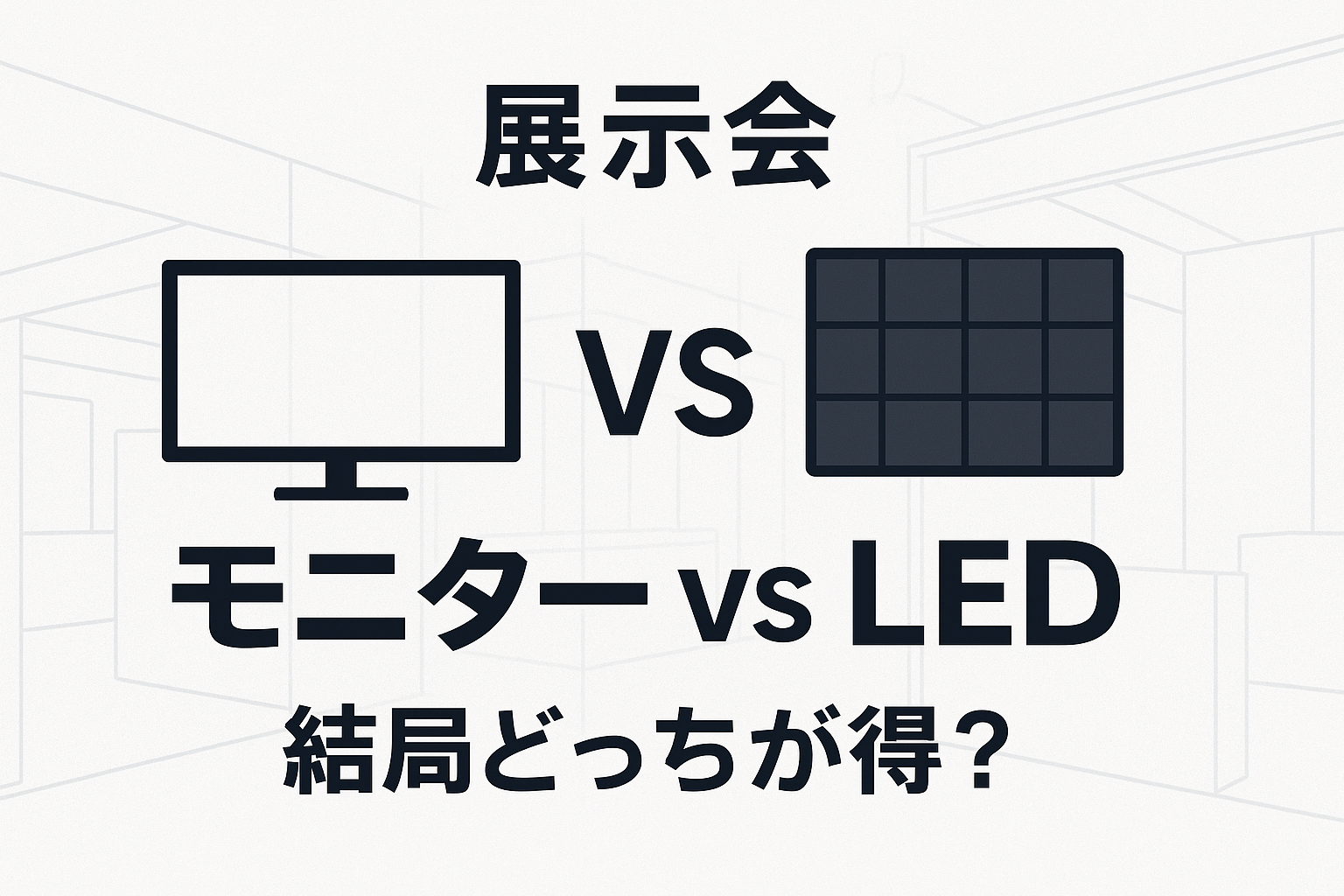
展示会で「LEDディスプレイ導入」を検討してる人向け:モニター vs LED どっち?

admin

展示会で映像を出すとき、よくある悩みがこれです。

  • モニターで十分?それともLEDの方が目立つ?
  • 価格差って、実際どのくらい?
  • 設営が大変なのはどっち?事故りやすいのは?

結論から言うと、「何を見せたいか」と「通路からの距離」で最適解は変わります。この記事では、モニターとLEDの違いを“総額”と“現場リスク”で比較して、あなたのブースに合う選び方を整理します。

先に結論(超ざっくり)
文字/資料/価格を見せたい → モニターが強い
遠くから目を止めたいLEDが強い
・迷ったら → 「通路からの最遠距離」「映す内容(文字or動画)」で決める

1. そもそも「モニター」と「LED」の違いは?(一番かんたんに)

モニターはテレビ/ディスプレイ、LEDはタイル状のユニットを組んで作る大型ディスプレイです。展示会ではこの違いが見え方・設営・費用に直結します。

比較 モニター LED
得意 文字が読みやすい/コスパ 遠くから目立つ/大型が作れる
弱点 大きくすると搬入が大変 品質差が大きい/運用ミスで事故る
設営 比較的シンプル 電源・信号・マッピングなど工程多め
総額のブレ 中(台数・スタンド・配線距離) 大(設置方法・電源・人員・条件)

2. まずは目的で決める(この分岐だけで8割決まる)

目的①:資料・価格・スペックを「読ませたい」

この場合は、基本的にモニターが強いです。文字のエッジが出やすく、近距離でも読みやすいからです。

目的②:とにかく遠くから「目を止めたい」

通路の遠い位置から集客したいなら、LEDの勝ち筋が出ます。サイズを自由に作れて、明るさも強く出せるためです。

目的③:運用をラクにして「事故りたくない」

初めての展示会や、社内スタッフで運用するなら、モニターの方が事故は少ないです。LEDは現場条件によって、電源・マッピング・設定で詰まりやすいポイントがあります。

3. 見え方の違い(展示会ではここが効く)

  • 明るい会場・照明が強い → LEDが有利になりやすい
  • 近距離で文字を見せる → モニターが有利
  • 通路から5m以上で視線を取りたい → LEDが強い
  • 写真映え → LEDは映像次第で圧倒的(ただし品質差が出る)

4. 費用を比べるときの注意:「本体価格」だけで決めるとミスる

“安すぎる/高すぎる”が起きる理由は、たいてい総額の見ている範囲が違うからです。展示会は特に、機材以外の費用が乗りやすいです。

モニターの総額に入りやすい項目

  • スタンド(高さ・安全対策)
  • 配線(長尺HDMI、養生)
  • 分配(複数台に同じ映像を出す)
  • 搬入出条件(時間外、台車制限、車両制限)
  • 設営撤去の人件費

LEDの総額に入りやすい項目(ここで跳ねる)

  • 架台/吊り/壁面など設置方法(安全対策込み)
  • 電源(回路、200V、分電、雷対策)
  • 信号(長距離、光化、冗長)
  • プロセッサ・制御(入力数、スケーリング、運用)
  • 設営撤去の人員(工程が多い)
ポイント:LEDは「本体が安い」より、“事故らずに運用できるか”で総額が決まりやすいです。
特に安価なLEDは、色ムラ・黒浮き・不点灯・熱・保守で後から効くことがあります。

5. 失敗パターン(展示会で実際に起きがち)

モニターの失敗

  • サイズが小さくて通路から見えない
  • 高さが合わずに見上げ/見下ろしでスルーされる
  • 配線が導線に出て、引っ掛けリスクが増える

LEDの失敗

  • 品質差で「色が合わない」「黒が浮く」
  • 輝度が足りず、会場照明で負ける
  • 入力・マッピングが詰まって本番で焦る
  • 保守体制がなく、初期不良/不点灯で詰む

6. ブース規模別:おすすめの選び方(結論が欲しい人向け)

ブース おすすめ 理由
1小間 55〜65インチモニター(1〜2台) 費用対効果が高く、事故りにくい
2小間 65〜75インチ or 55×2面 通路から見える“面”を作りやすい
LED(設置条件が合うなら) 遠距離誘引の効果が出やすい

7. 「展示会から常設LED」も視野なら、費用は“総額”で見てください

展示会でLEDの効果を感じたら、そのまま店舗・エントランス・施設などの常設導入に繋がることも多いです。常設LEDは見積の考え方が変わるので、こちらのコア記事も合わせてどうぞ。


contact

contact

contact

あなたのイベントに最適な
映像ソリューションを見つけよう。

お問い合わせ