
EPSONプロジェクターが勝手に16:10に?テストパターン時のアスペクト比変更方法を解説
イベントや展示会の現場で、EPSON製プロジェクターを使用しているときに、こんな経験はありませんか?
「あれ?テストパターンを出したら画面が16:10になってる…?」
「映像ソースがない状態だと、アスペクト比を16:9にできない…?」
今回はそんな現場でよくあるトラブルに対して、EPSONプロジェクターで16:9の設定を確実に行う方法を、プロの現場目線で解説します。
よくある状況:テストパターン表示時にアスペクトが16:10に?
EPSON製の一部プロジェクターでは、テストパターンを表示した状態で補正をかけると、アスペクト比が16:10に固定されてしまうことがあります。
このまま台形補正などを行ってしまうと、後から映像ソースを入れても、画面が微妙に縦長になってしまい、見た目が不自然になることも。
解決方法:テストパターンを切ってからアスペクト比を変更!
この現象を回避するには、テストパターンをOFFにした状態で、スクリーンタイプの設定を変更する必要があります。
▼ 設定手順はこちら:
- プロジェクターの「メニュー」を開く
- 「拡張設定」へ進む
- 「スクリーン設定」を選択
※テストパターンを出していると「スクリーン設定」の項目がグレーアウトして選択できません。必ずテストパターンをOFFにしてください。 - 「スクリーンタイプ」という項目が表示されるので、16:9を選択
設定が完了したら、再度テストパターンを出してみてください。
今度は、きちんと16:9のテストパターンが表示されるはずです。
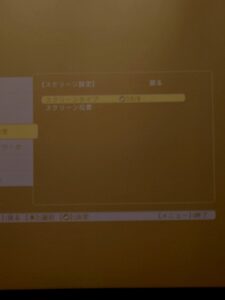
その状態で台形補正などの調整を行えば、本番映像を入力した際も正しいアスペクト比で表示されます。
まとめ
- EPSONプロジェクターでは、テストパターン中にアスペクト比が16:10に固定されることがある
- その状態で補正すると、後の映像が崩れる可能性がある
- スクリーン設定は、テストパターンをオフにしないと操作できない
- 「スクリーンタイプ」を16:9に設定してから補正を行うことで、正しい表示が可能になる
お困りの際はご相談ください
ETTO株式会社では、プロジェクターやLEDディスプレイのレンタル・設営・オペレーションまで一貫してサポートしております。
現場での細かな設定トラブルなどもご相談いただければ、現役スタッフが的確に対応いたします。
お気軽にお問い合わせください。
